.PNG "WinMp4Extract - glavni prozor")
.PNG "WinMp4Extract - video sa GPS podacima")



Podešavanje dužine TAB-a u PowerPoint-u 2007
- Detalji
- Autor: Samir Gutić
- Pročitano: 6652 puta
 Dobro formatiran tekst u PowerPoint prezentaciji znači puno više nego u drugim dokumentima jer je PowerPoint prezentacija i namijenjena skretanju i držanju pažnje posmatrača.
Jedan od vidova formatiranja teksta predstavlja 'uvlačenje' linije teksta. Da bi sve linije bile pomjerene za istu dužinu, koristi se tipka TAB na tastaturi. Međutim, kako po želji podesiti dužinu TAB-a, odnosno, za koliko se tekst pomjeri kada se pritisne tipka TAB na tastaturi?
GARMIN vodič za odmorišta i benzinske pumpe na autoputevima u Hrvatskoj
- Detalji
- Autor: Samir Gutić
- Pročitano: 9327 puta


Upravo sam završio TourGuide za GARMIN navigacione uređaje koji sadržavi sva odmorišta i benzinske pumpe na autoputevima u Hrvatskoj.
Vodič je u formi gpi file-a sa označenim svim odmorištima i benzinskim pumpama, te sadržajima koji su dostupni na istim. Za svako odmorište je navedeno dali ima parking, benzinsku pumpu (i koju), autoplin, trgovinu, caffe, restoran, igraonicu za djecu, bankomat i slično.
Pored toga, obezbijeđene su i informacije o nazivu benzinske pumpe, restorana i motela kao i adresa i broj telefona.
Kako sa GARMIN-a iskopirati favorites?
- Detalji
- Autor: Samir Gutić
- Pročitano: 8443 puta
 Kao i svaki drugi gadget i GARMIN navigacija može 'otkazati' odnosno prestati funkcionisati.
Zbog toga je bitno pravovremeno kreirati kopiju svojih Favorites (Omiljenih) sa GARMIN navigacije, prije nego što bude kasno.
Kako sa GARMIN-a iskopirati favorites?
Joomla komponenta jComments V2.3
- Detalji
- Autor: Samir Gutić
- Pročitano: 13084 puta
 jComments V2.3 je nova verzija Joomla komponenta za komentiranje članaka.
Detaljan opis prethodne verzije možete pronaći u članku jComments V2.2.02, Joomla komponenta za komentiranje članaka tako da sada neću detaljisati o funkcionalnosti same komponente.
Pored komponente jComments, potrebno je uraditi update i modula za prikaz najnovijih komentara koji je sada u verziji 3.0.
Komponentu jComments verzija 2.3 možete preuzeti sa download linka ispod.
Kreiranje videa pomoću Windows movie maker-a
- Detalji
- Autor: Samir Gutić
- Pročitano: 10647 puta
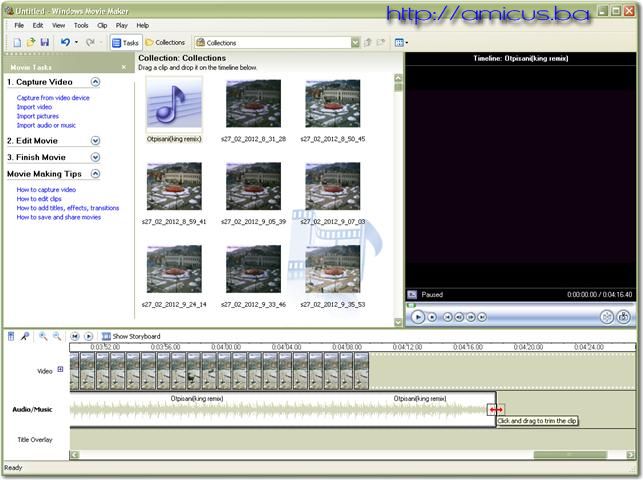 Za kreiranje Time laps videa od slika ili bilo kakvog drugog video uratka sastavljenog od slika, muzike i video klipova potreban je program za renderiranje multimedijalnih sadržaja i formiranje video snimka. Postoje razni komercijalni programi sa vrtoglavim cijenama koji, istina, nude mnoštvo opcija i mogućnosti, ali za amaterski rad sasvim dovoljan je i Windows movie maker koji dolazi instaliran uz Windows operativni sistem.
Ovaj program omogućava kreiranje videa od slika, video snimaka sa dodavanjem muzike iz MP3 file-a ili govora direktno iz mikrofona. Istotako, moguće je dodati i subtitle ugrađen u sam video pomoću opcije Title.
Postupak kreiranja videa ću objasniti na timelaps video snimku "Oslobađanja" Trga slobode od snijega.
Kako kreirati video od slika pomoću Windows movie maker-a?
Hardware reset Android HTC Wildfire
- Detalji
- Autor: Samir Gutić
- Pročitano: 13174 puta
 Ako imate naviku, kao ja, da stalno nešto instalirate i deinstalirate sa Android mobitela (probanje novih .apk) onda se vrlo lako desi da nešto krene po zlu.
Jedan od najvećih problema je 'pad' sistema, odnosno, kada Android više neće da se učita. U tom slučaju mobitel 'zapne' na boot ekranu i ne može da učita operativni sistem a time nemamo pristup ni svojim podacima kao ni telefonskim brojevima.
To se može desiti ako isključite mobitel tokom instalacije ili deinstalacije neke aplikacije - dok proces nije završen.
Ako prekinete proces instalacije ili deinstalacije neke Android aplikacije, vađenjem baterije, može se desiti da nakon vraćanja baterije mobitel 'zaglavi' na Android boot ekranu kao na slici lijevo.
Šta uraditi kada Android operativni sistem neće da se učita na HTC wildfire mobitelu?
Kako smanjiti potrošnju baterije na Android mobitelu?
- Detalji
- Autor: Samir Gutić
- Pročitano: 14024 puta
 Današnji 'pametni' mobilni telefoni su u mnogo čemu napredniji od onih od, čak, prije nekoliko godina ali su u jednom daleko podbacili.
Naime, današnjim mobitelima, zbog jako velike potrošnje, baterija traje dva do tri dana, u najboljem slučaju.
Pogotovo, kada dobijemo novi mobitel pa krenemo u istraživanje i isprobavanje svih opcija koje nudi, onda se baterija prazni brzo kao da je na nju priključen trofazni motor 
U slučaju Android smartphone mobitela, pogotovo ako posjeduju i GPS baterija traje do dva dana uz umjerenu upotrebu.
Najveći potrošači su GPS, Wireless, Bluetooth, LED reflektor (blic kamere korišten kao baterija), prejaka osvijetljenost ekrana, učestala sinhoronizacija mail-ova, twitter-a, facebook-a i ostalih account-a koji postoje, uključeno vibriranje tokom tipkanja ili igranja igrica i tako redom.
Iz navedenog se već vide najveći potrošači i šta treba učiniti.
Kako saznati koje aplikacije su instalirane u memoriji android mobitela?
- Detalji
- Autor: Samir Gutić
- Pročitano: 9664 puta
 eksperimentišete sa novim aplikacijama a nabavili ste novi Android mobitel
 U tom slučaju, mobitel vrlo brzo počne usporeno da radi jer mu manjka memorije.
To znači da neke aplikacije treba 'izbaciti' iz interne memorije mobitela. Jedan način je prebaciti ih na MicroSD karticu, ali je problem što sve aplikacije NE podržavaju tu opciju, odnosno, mogu raditi jedino ako su u internoj memoriji mobitela.
Drugi način je deinstalacija aplikacija koje su instalirane u internoj memoriji mobitela a nisu prijeko potrebne. Međutim, kako znati koje aplikacije su na kartici a koje u mobitelu?
U suštini, to nije neki problem ako imate samo nekoliko aplikacija, ali sa 50 i više - to je već zbrka koja zahtijeva malo više organizovanosti.
Android 2.3.3. ima opciju prikaza svih aplikacija koje su na MicroSD kartici, ali to mi ne pomaže puno ako imam veliki broj aplikacija. Meni treba lista aplikacija koje su u INTERNOJ memoriji mobitela i da od njih izaberem i deinstaliram one koje koje mi najmanje znače.
Prije svega, problem nedostatka prostora u internoj memoriji treba pokušati riješiti prebacivanjem aplikacija (koje to podržavaju) na MicroSD karticu mobitela. Kako instaliranu aplikaciju premjestiti na MicroSD karticu?
Postupak instalacije Joomla! 1.7
- Detalji
- Autor: Samir Gutić
- Pročitano: 9130 puta
 Tri godine je trebalo da sa Joomla 1.5 pređemo na 1.6 a sad, ubrzo nakon verzije 1.6 imamo i verziju 1.7. Joomla CMS-a (Content Management System).
Nove verzije uvijek donose nove opcija, poboljšanja, popravke sigurnosnih problema i slično.
Joomla! 1.7. opet donosi promjene u grafičkom sučelju, ali i nove funkcije i mogućnosti.
Neke od tih novosti su:
- Mogućnost kreiranja menija za traženje (Search) sa unaprijed definisanom opcijom pretrage
- Mogućnost automatske provjere ispravnosti obrazaca prilikom snimanja što omogućava viši stepen zaštite od zlonamjernih napada
- Jednostavno kopiranje i premiještanje članaka (kao što se do sada bilo moguće raditi sa sa kategorijama i menijima)
Ovdje ću objasniti postupak NOVE instalacije Joomla! 1.7.
Neće biti riječi o procesu NADGRADNJE postojeće Joomla!, pogotovo sa verzije 1.5, jer je taj proces prilično nestabilan i zahtijeva dosta strpljenja.
Još jednom da napomenem da je velika razlika između instalacije NANOVO i NADGRADNJE. Pri novoj instalaciji se kreiraju novi direktoriji, konfiguracije i najvažnije - nove baze (prazne ili sa demo podacima), dok se pri nadgradnji sačuva postojeća struktura web stranice i svi podaci. Slijedi opis postupka instalacije Joomla! 1.7.
Zaustavljanje i pokretanje Windows servisa pomoću BAT file-a
- Detalji
- Autor: Samir Gutić
- Pročitano: 6188 puta
Ako je potrebno ubrzati računar oslobađanjem resursa računara, onda je najbolje zaustaviti sve servise koji nisu potrebni čime će se osloboditi određeni iznos RAM-a i rasteretiti procesor. To nam može omogućiti da izvučemo još malo snage iz računara za konverziju videa, renderiranje u 3D aplikacijama ili nam dati barem malu prednost u odnosu na ostale računare u mrežnom igranju.
Za to je potrebno, iz Computer management konzole, ručno zaustavljati servise koji nisu neophodni. To je prilično spor i dosadan proces koji nam uzima dragocjeno vrijeme i živce. Osim toga, ručnim zaustavljanjem servisa vrlo lako preskočimo neki nepotrebni i greškom zatvorimo neki servis neophodan za rad Windows-a što rezultira automatskim restartom računara ili prestankom funkcionisanja nekog segmenta operativnog sistema (mreža, zvuk i slično) pa moramo ručno restartovati računar.
Do mi to sve obavljamo, drugi su se već 'nakačili' na mrežni server i uveliko igraju omiljenu mrežnu igru 
Da bi se taj proces automatizovao, kreirao sam BAT file koji sadrži naredbe za zaustavljanje Windows servisa koji nisu neophodno potrebni, pogotovo kada se fokusiramo na određenu aktivnost kao što je obrada videa ili igranje video igara.
Šta je uopšte BAT file? To je jednostavan tekstualni dokument koji sadrži niz naredbi koje se izvršavaju sekvencijalno jedna za drugom. Taj dokument ima ekstenziju .bat što Windows-ima 'govori' da ne prikazuju njegov sadržaj, nego da izvrše naredbe navedene u dokumentu.
RAR arhivu koja sadrži BAT file NET_STOP.BAT možete preuzeti sa linka ispod.

Page 19 of 26